Resvisor Acente Paneli — Adım Adım Kullanım Kılavuzu
Başvurudan çalışan ilk aramanıza kadar her adımı, gerçek ekran görüntüleriyle,
hiçbir şey atlanmadan anlatır. Teknik bilgi gerektirmez.
resvisor.com · extranet.resvisor.com · Sürüm 1.4 · 20 Ekim 2026
Bu portal ne işe yarar?
Resvisor Acente API, otel · tur · cruise envanterimizi kendi sisteminizden
aramanızı ve rezervasyon yapmanızı sağlar. Yani müşterinize kendi sitenizde/programınızda
arama sonucu gösterir, satışı doğrudan bizden yaparsınız — her satışta otomatik komisyonunuz işler.
Bunu kullanabilmek için bir API anahtarına ihtiyacınız var. Bu anahtarı
extranet.resvisor.com adresindeki acente panelinden alırsınız. Bu kılavuz, o paneli
sıfırdan nasıl kullanacağınızı gösterir.
Şu anda neler satabilirsiniz?
🏨 Otel
🧳 Tur
🚢 Cruise
✈️ Uçak Bileti
🚐 Transfer
Otel · Tur · Cruise hemen kullanıma açıktır. Uçak Bileti ve Transfer
henüz satışa açık değildir.
İki tür anahtar vardır
Sandbox
Test anahtarı. İstediğiniz kadar deneme yapın — gerçek rezervasyon
oluşmaz, para/borç çıkmaz. Entegrasyonunuzu bununla geliştirirsiniz.
Live (Canlı)
Gerçek anahtar. Yaptığınız rezervasyon gerçekten oluşur ve
cari hesabınıza borç yazılır. Woxx onayından sonra verilir.
Yol haritası
Başvuru → Şifre belirleme → Giriş → Sandbox anahtarı → Test → Canlı erişim.
Aşağıda hepsi tek tek anlatılıyor. Acele etmenize gerek yok, sırayla ilerleyin.
1
Başvuru yapın
Portala ilk kez geliyorsunuz — önce iş ortaklığı başvurusu yapmanız gerekir.
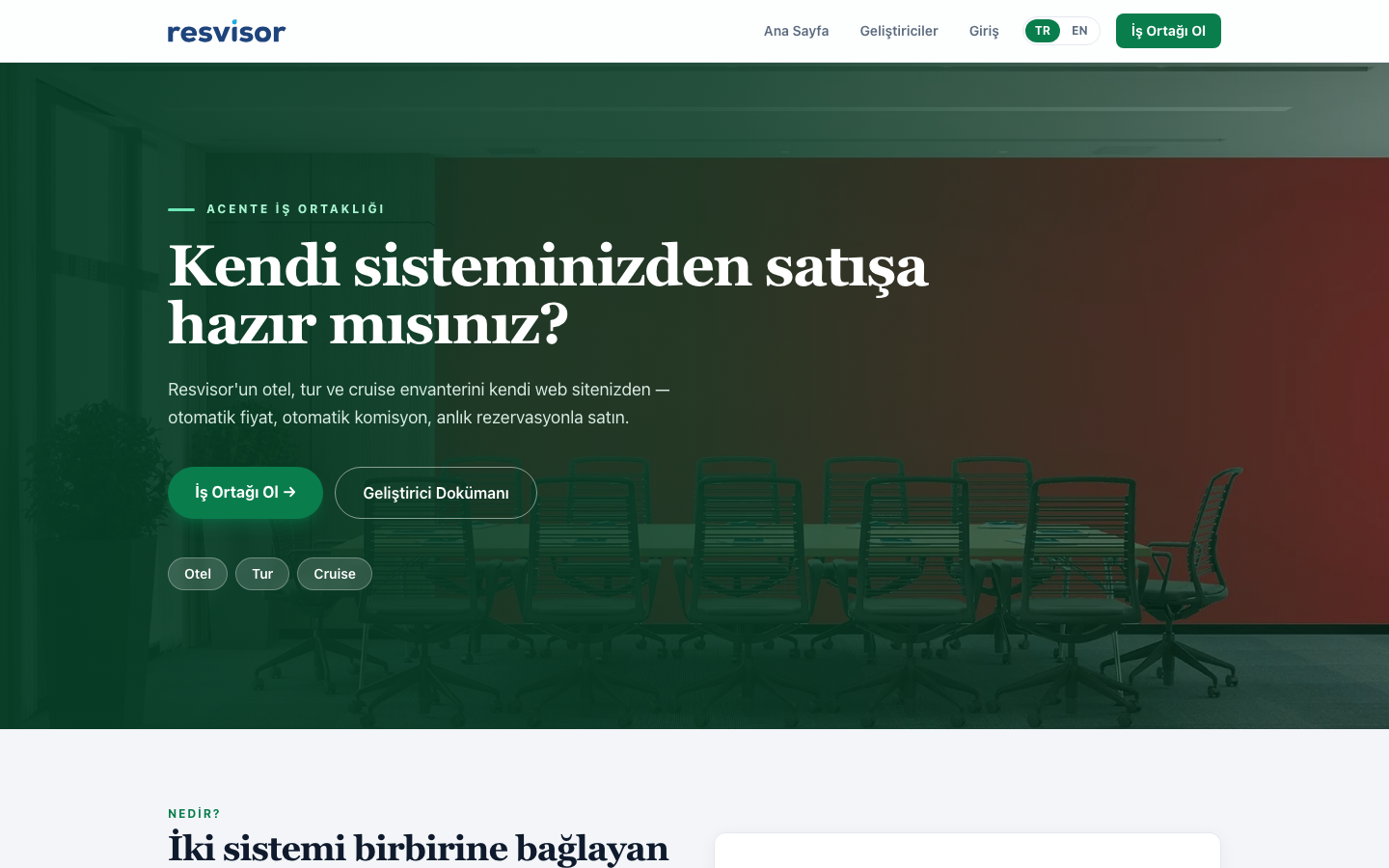
Tarayıcınızdan resvisor.com adresini açın.
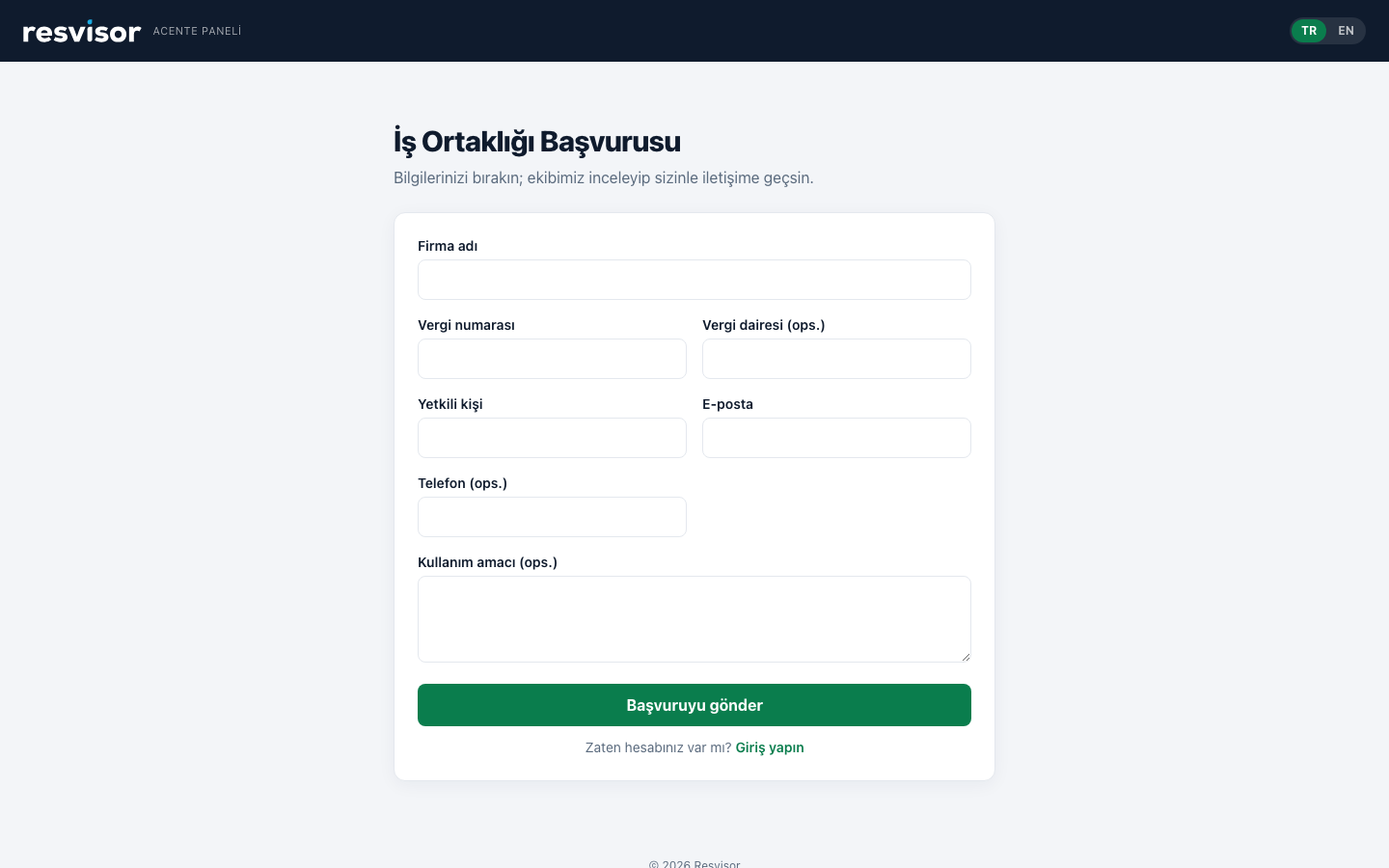
Sağ üstteki İş Ortağı Ol butonuna tıklayın.
Başvuru formu extranet.resvisor.com adresinde açılır. Formu doldurun: Firma adı, Vergi numarası, Yetkili kişi ve
E-posta zorunludur. Vergi dairesi, telefon ve kullanım amacı isteğe bağlıdır.
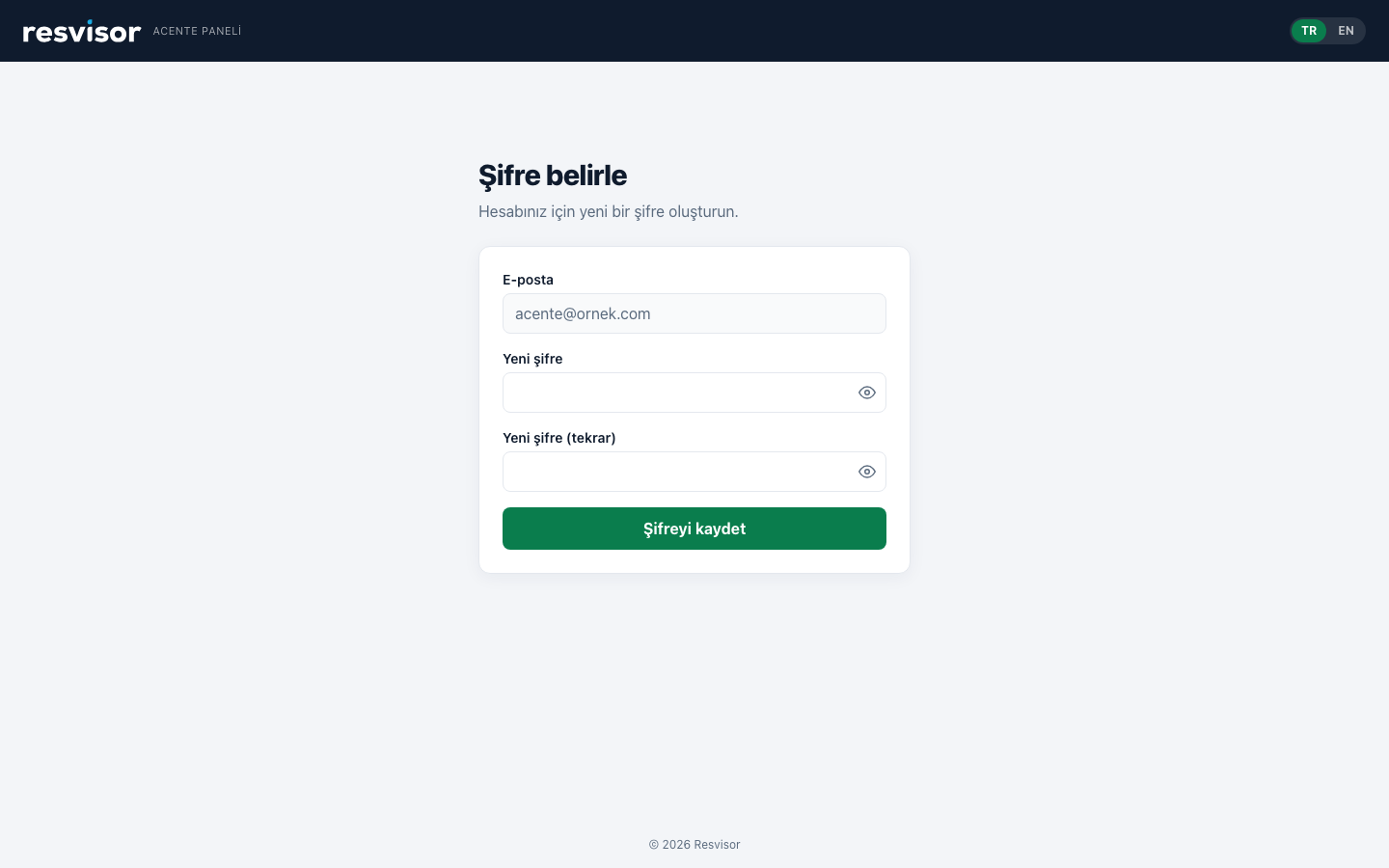
Açılan ekranda yeni şifrenizi iki kez yazıp Şifreyi kaydet deyin.
Şifreniz kaydedilir; artık giriş yapabilirsiniz.
Şifre belirleme — e-posta adresiniz hazır gelir, sadece şifreyi yazarsınız.
İpucu
Şifrenizi güçlü seçin (en az 8 karakter, harf + rakam). Şifrenizi unutursanız giriş
ekranındaki “Şifremi unuttum” ile aynı e-posta yöntemiyle yenileyebilirsiniz.
3
Giriş yapın
Artık hesabınız hazır — panele girmek için giriş yapın.
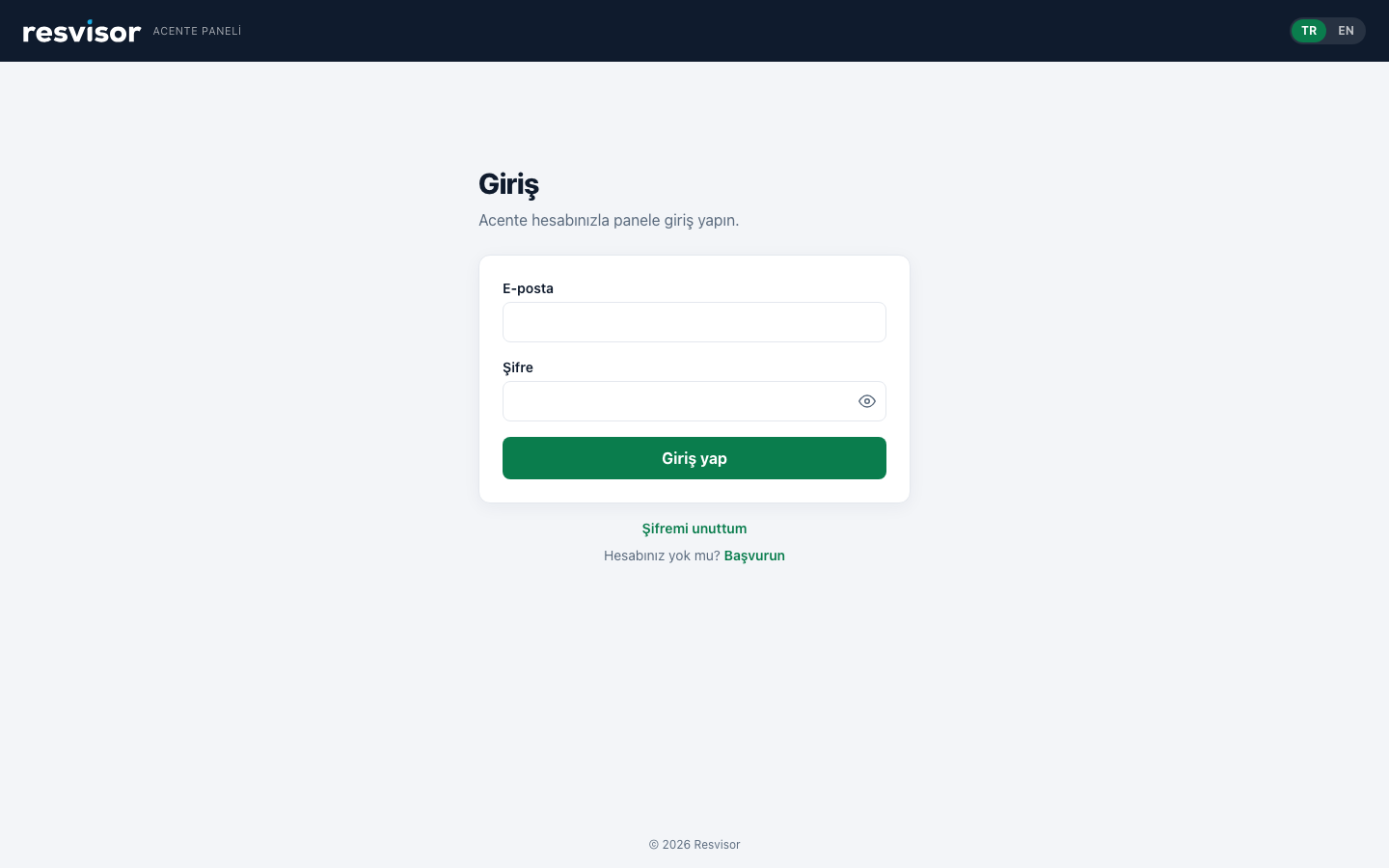
Tarayıcınızdan extranet.resvisor.com adresini açın (resvisor.com’da sağ üstteki Giriş de buraya götürür).
E-posta ve belirlediğiniz şifreyi girin.
Giriş yap deyin. Ana Sayfa açılır; API anahtarlarınız soldaki menüde API Erişimi altındadır.
Giriş ekranı — e-posta + şifre.
4
Paneli tanıyın
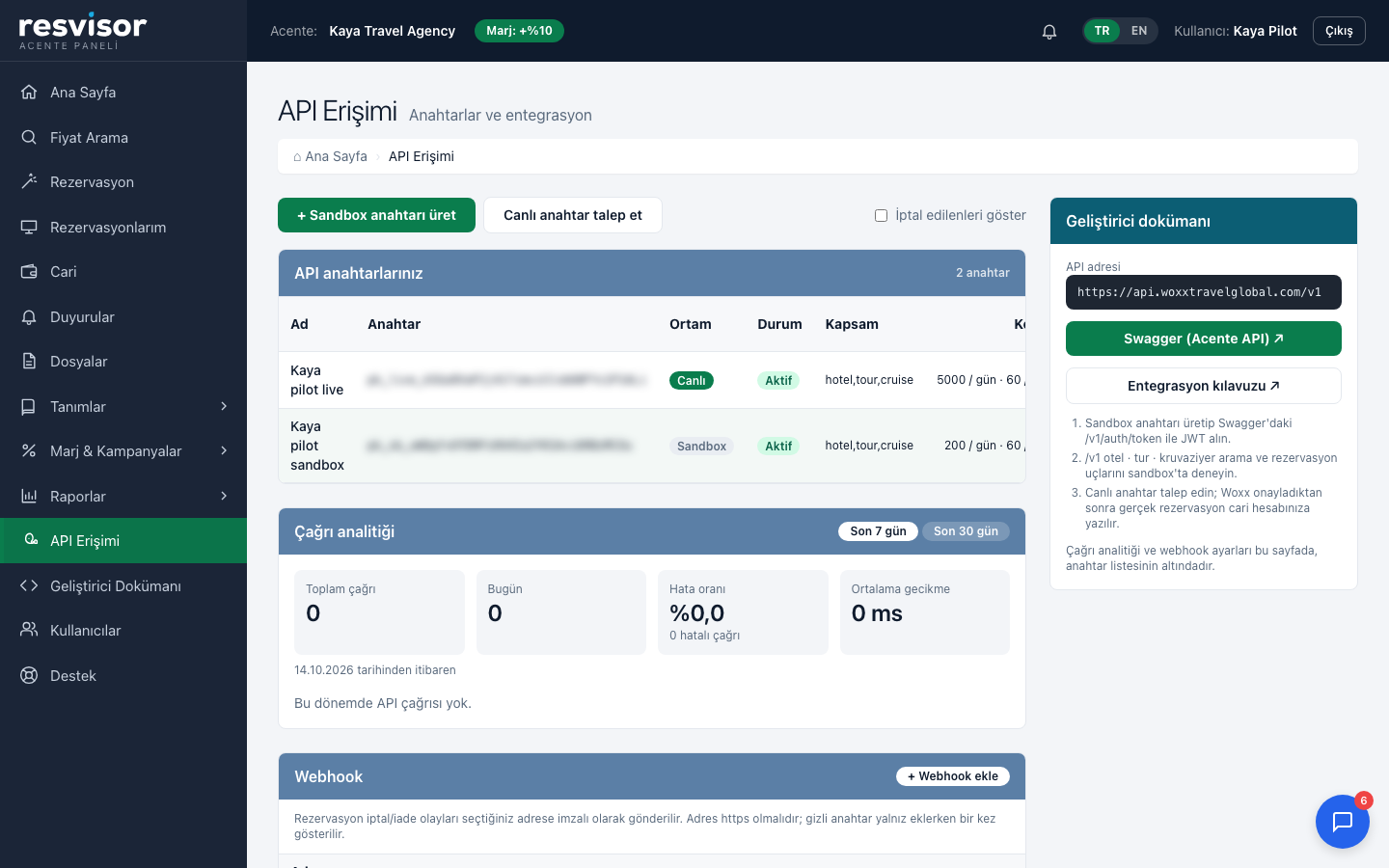
Giriş yaptığınızda karşınıza API Erişimi paneli çıkar. Tüm anahtar işleriniz buradadır.
Panelde üç şey görürsünüz:
Sandbox anahtarı üret — anında test anahtarı üretir.
Canlı anahtar talep et — gerçek satış anahtarı talep eder.
API Anahtarlarınız tablosu — sahip olduğunuz tüm anahtarları listeler.
Panel — anahtar oluşturma butonları ve anahtar listeniz.
Tablodaki sütunlar: Anahtar (kimliği), Ortam (sandbox/live),
Durum (active/revoked…), Oluşturma tarihi ve İşlem (iptal).
Durum anlamları için Anahtar durumları bölümüne bakın.
5
Sandbox (test) anahtarı oluşturun
Gerçek satışa geçmeden önce her şeyi test anahtarıyla denersiniz. İşte en önemli adım.
Panelde Sandbox anahtarı üret butonuna tıklayın; isterseniz anahtara bir ad verip Üret deyin.
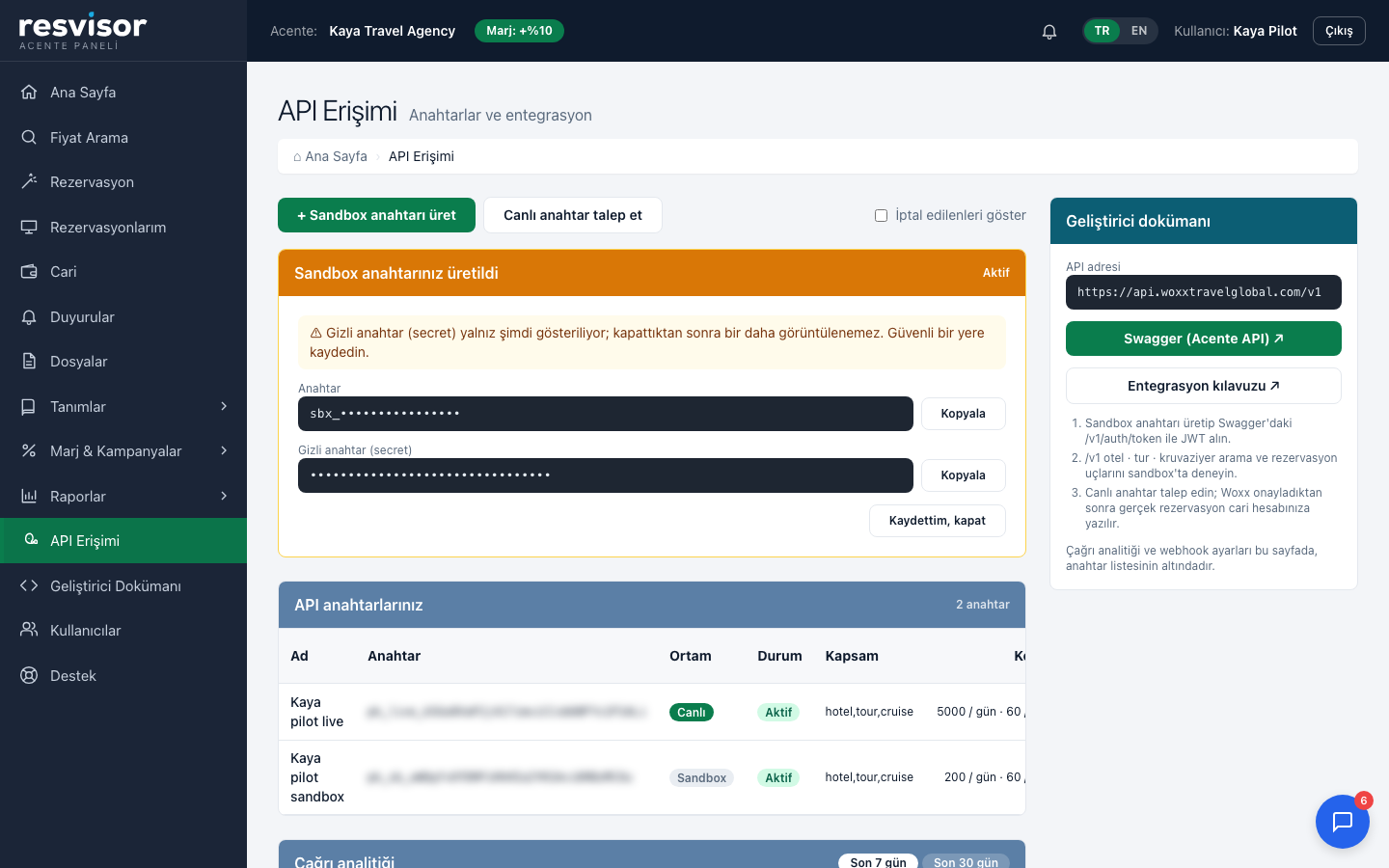
Sayfanın üstünde turuncu bir kutu açılır: içinde Anahtar (API Key) ve Gizli anahtar (Secret) vardır.
İkisini de kopyalayıp güvenli bir yere kaydedin. (Her satırdaki Kopyala butonu işinizi görür.)
Kaydettim, kapat deyin. Anahtarınız tabloda görünmeye başlar.
Anahtar oluşturuldu — API Key + Secret. (Görselde güvenlik için gizlenmiştir.)
⚠ Çok önemli: Secret yalnızca BİR KEZ gösterilir
Bu kutuyu kapattıktan sonra Secret’ı bir daha göremezsiniz. Şimdi kaydetmezseniz
o anahtar işe yaramaz — yenisini oluşturmanız gerekir. API Key’i sonra tablodan görebilirsiniz
ama Secret’ı asla. Kimseyle paylaşmayın.
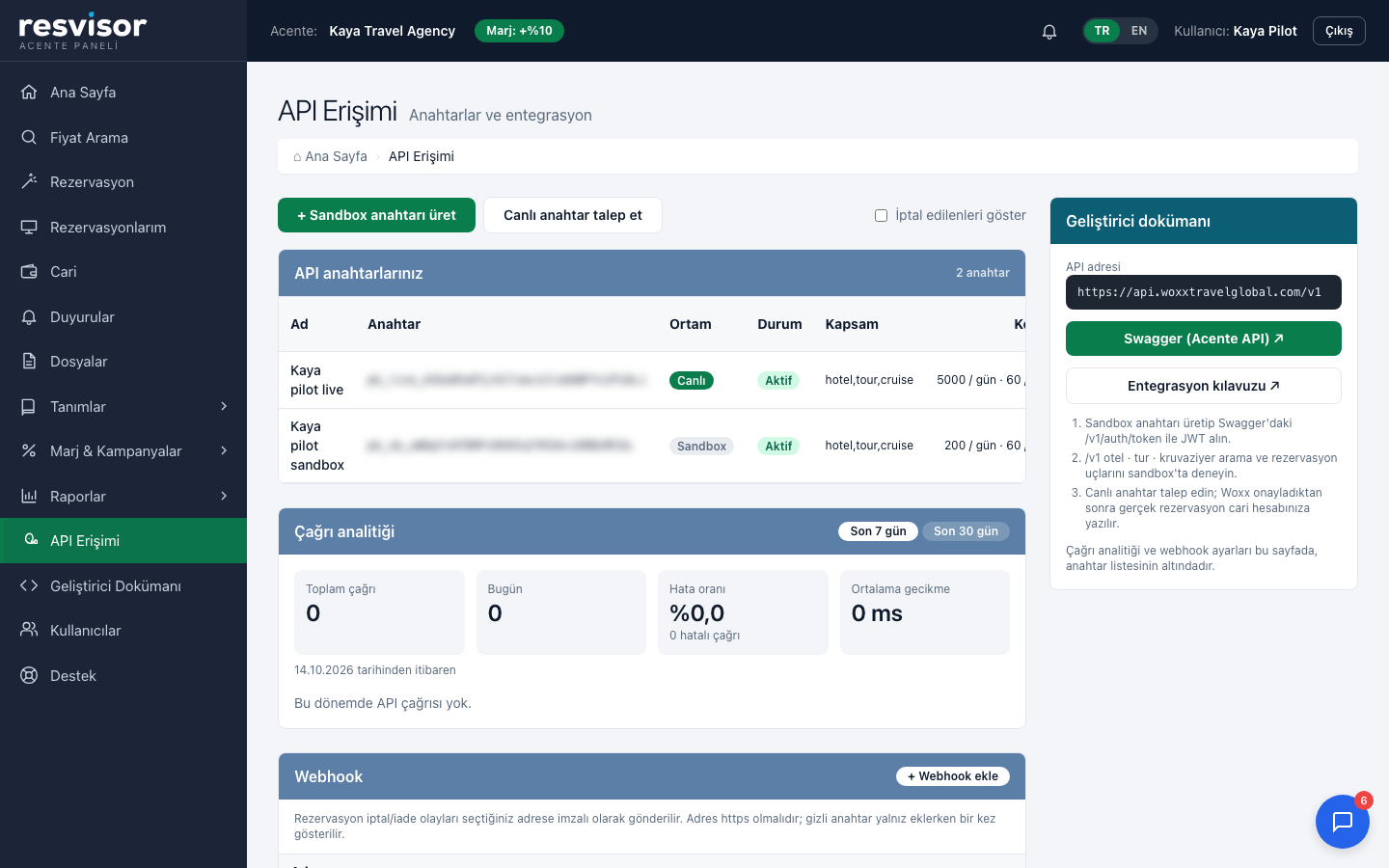
Oluşturduğunuz anahtar listeye eklenir — ortamı sandbox,
durumu active.
6
Canlı (live) erişim isteyin
Testleriniz bittiğinde, gerçek satış için canlı anahtar talep edersiniz.
Panelde Canlı anahtar talep et butonuna tıklayın.
Talebiniz Woxx’a iletilir. Sertifikasyon/onay sonrası canlı anahtarınız aktifleşir.
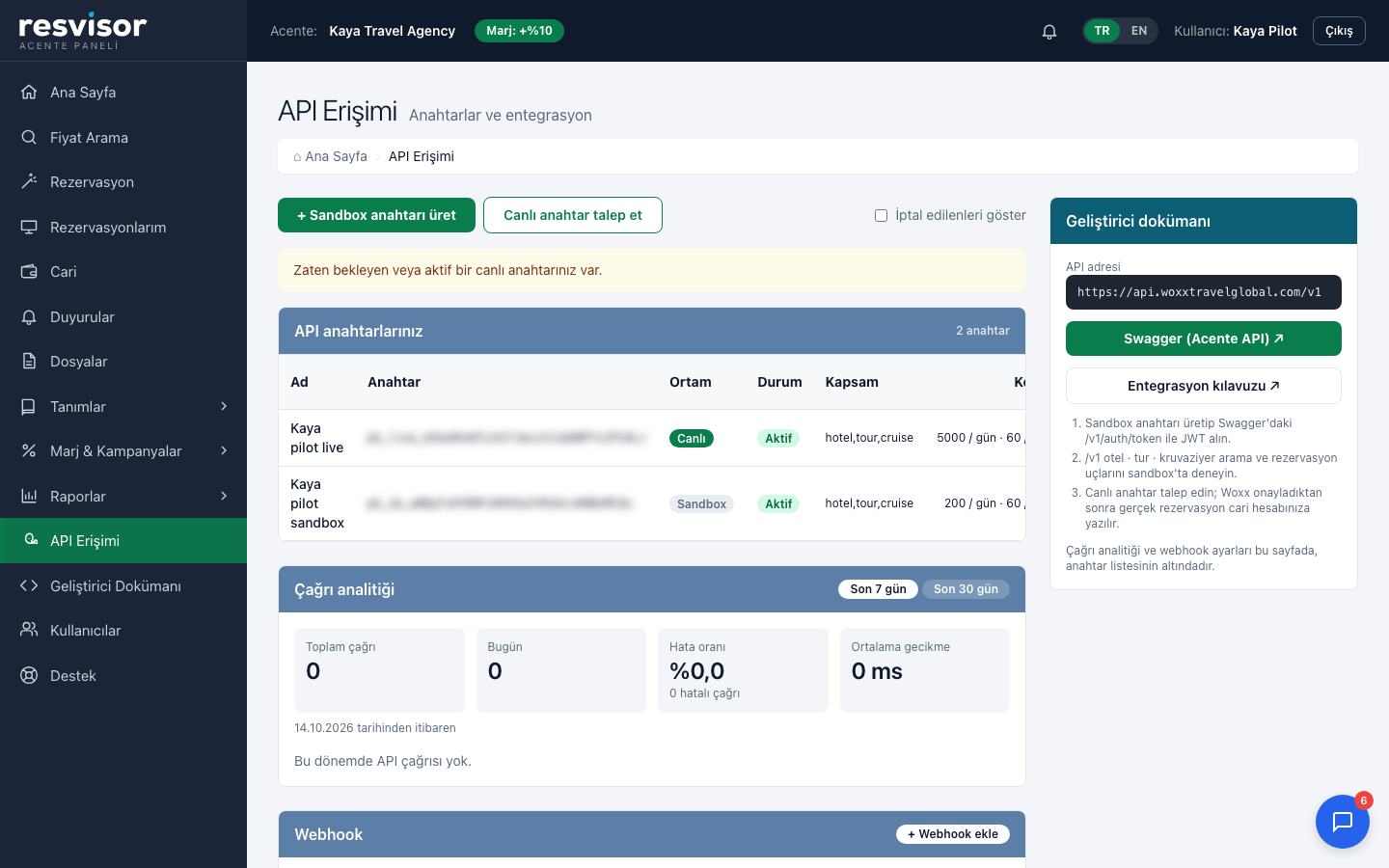
Zaten bekleyen ya da aktif bir canlı anahtarınız varsa sistem sizi uyarır (aşağıdaki gibi).
Canlı erişim — zaten bir canlı anahtarınız varsa bilgilendirme çıkar.
Canlı = gerçek para
Live anahtarla yapılan her rezervasyon gerçekten oluşur ve cari hesabınıza borç yazılır.
Canlıya geçmeden önce entegrasyonunuzu mutlaka sandbox’ta tam olarak doğrulayın.
7
İlk aramanızı yapın (sandbox)
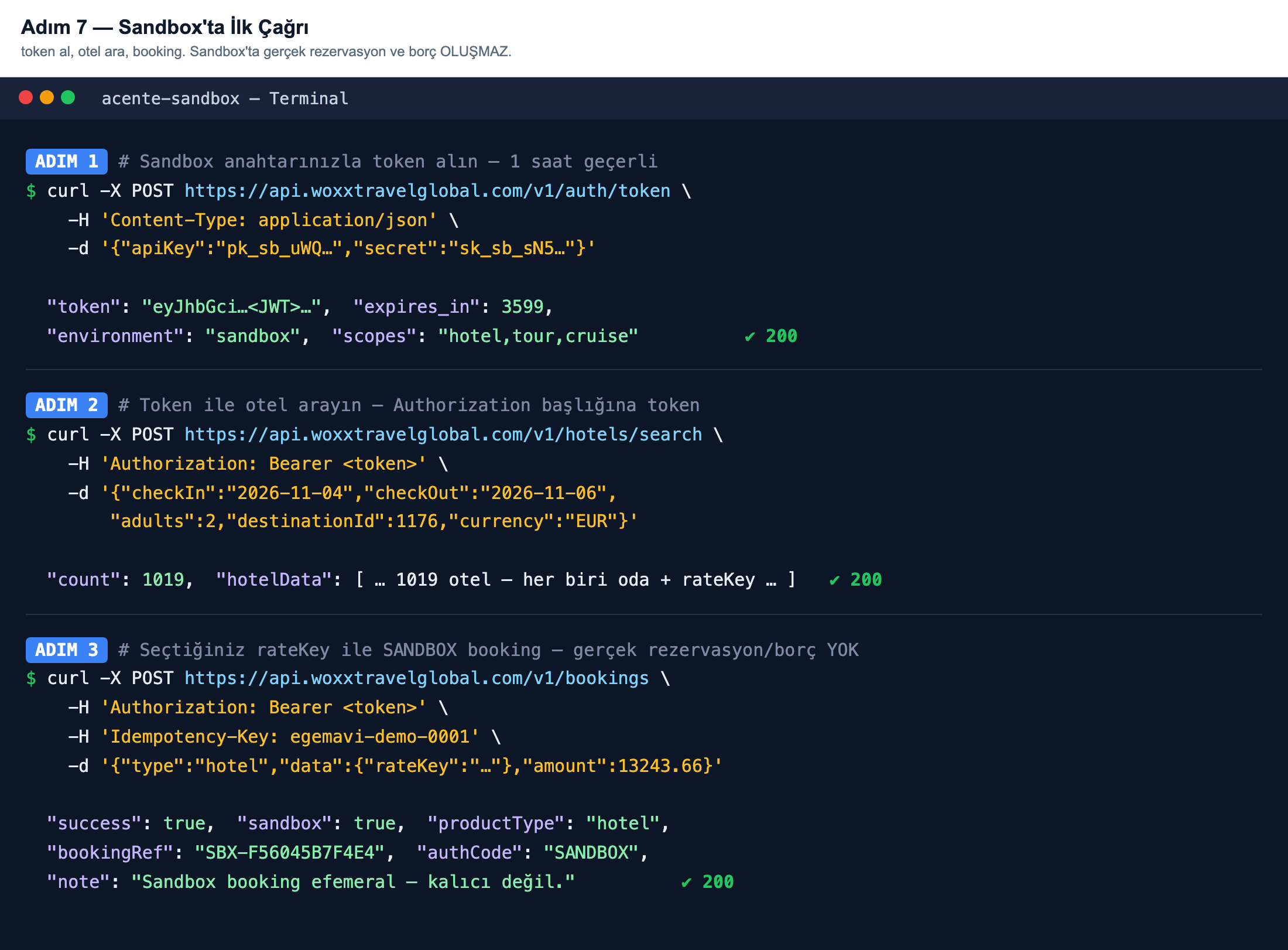
Anahtarınız hazır. Şimdi çalıştığını görelim — üç basit adım: token al → ara → rezerve et.
Aşağıdaki üç istek, entegrasyonunuzun temelidir. Bu örnekler curl ile gösterilmiştir
ama aynısını herhangi bir programlama dilinden yapabilirsiniz.
Token alın: API Key + Secret gönderir, 1 saat geçerli bir token alırsınız.
Otel arayın: token’ı Authorization başlığına koyup arama yaparsınız;
sonuçta her otelin bir rateKey’i gelir.
Rezervasyon yapın: seçtiğiniz rateKey ile booking isteği atarsınız.
Sandbox’ta yanıt SBX-… ile başlar — gerçek rezervasyon oluşmaz.
Detaylı teknik dokümantasyon
Tüm uç noktalar, alan açıklamaları, hata kodları ve örnek yanıtlar için portaldaki
Geliştiriciler (/developers) sayfasına bakın. Orada Swagger (Etkileşimli API)
üzerinden istekleri tarayıcıdan da deneyebilirsiniz.
Anahtar durumları & iptal
Tablodaki Durum sütunu her anahtarın ne halde olduğunu söyler:
Durum
Anlamı
active
Çalışıyor — istek atabilirsiniz.
pending
Onay bekliyor (genelde yeni canlı talebi). Henüz kullanılamaz.
suspended
Geçici olarak askıya alınmış. Woxx ile iletişime geçin.
revoked
İptal edilmiş — kalıcıdır, artık çalışmaz. Tabloda kayıt olarak durur.
Bir anahtarı iptal etmek için tablodaki o satırın İşlem sütununda
İptal et deyin ve onaylayın.
İptal geri alınamaz
Bir anahtarı iptal ederseniz o anahtar bir daha çalışmaz. Sızdırıldığından şüphelendiğiniz
anahtarı hemen iptal edin, yerine yenisini oluşturun.
Panelden satış — API olmadan
API entegrasyonu yapmadan da Resvisor panelinden doğrudan fiyat arayıp rezervasyon yapabilirsiniz.
Ekibinizin telefonla ya da masada yaptığı satışlar için bu yol yeterlidir.
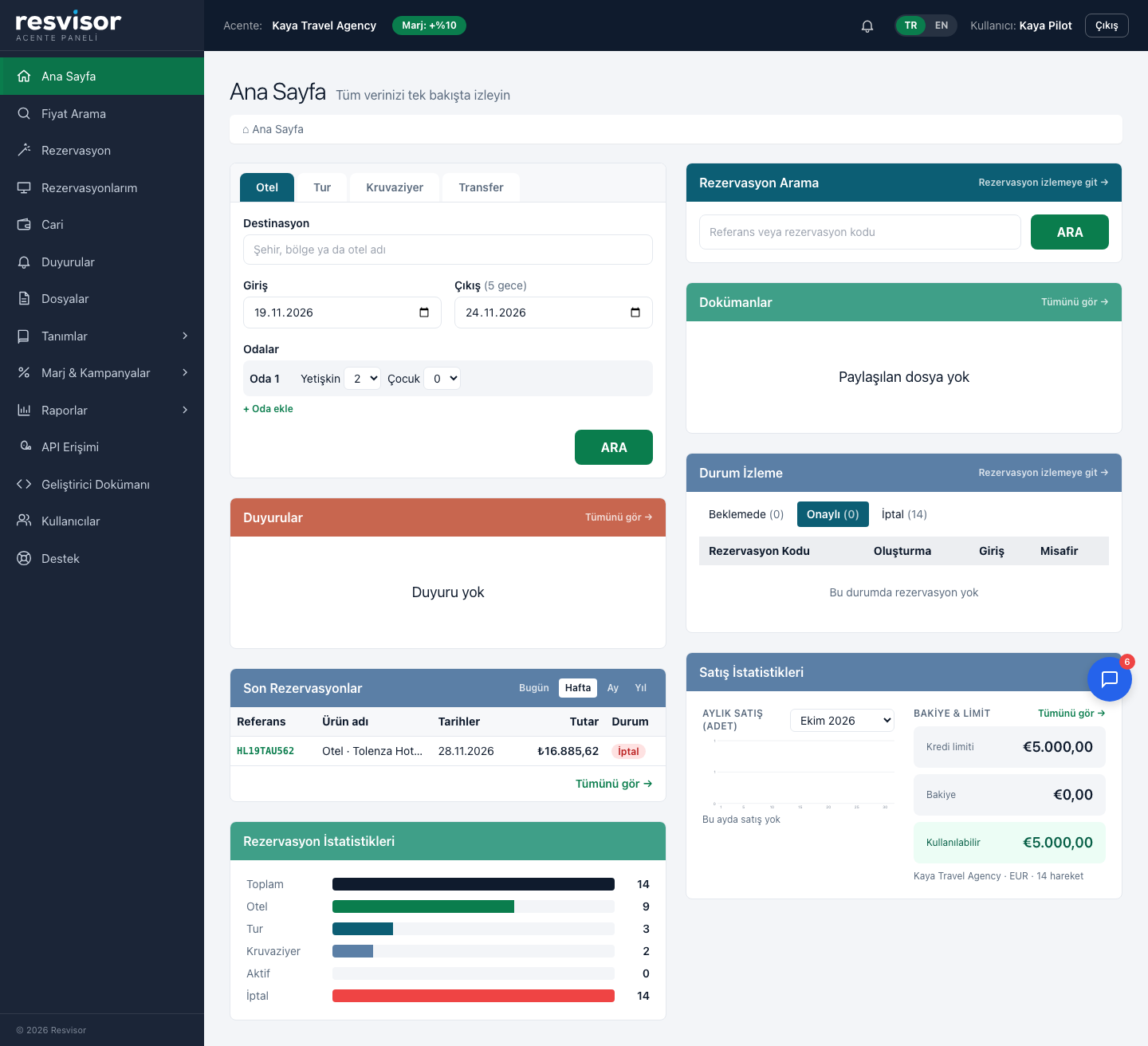
Girişten sonra açılan Ana Sayfa günlük işin çoğunu tek ekranda toplar:
Arama kutusu — Otel, Tur ya da Kruvaziyer sekmesinden doğrudan fiyat aratırsınız.
Rezervasyon Arama — referans ya da kısa kodla (ör. HL05TAAMQ6) rezervasyonu hemen bulursunuz.
Durum İzleme — Beklemede, Onaylı ve İptal sekmelerinde rezervasyonlarınız kodu, giriş tarihi ve misafiriyle listelenir.
Son Rezervasyonlar — bugün, bu hafta, bu ay ya da bu yıl yapılanlar.
Duyurular ve Dokümanlar — Woxx'un paylaştığı son duyurular ve dosyalar.
İstatistikler — ürüne ve duruma göre rezervasyon sayıları, aylık satış grafiği; yöneticiler için kredi limiti, bakiye ve kullanılabilir tutar.
Ana Sayfa — arama kutusu, rezervasyon arama, durum izleme, son rezervasyonlar, duyurular ve istatistikler.
İpucu Satış personeli yetkisindeki kullanıcılar bakiye ve limit kutusunu görmez.
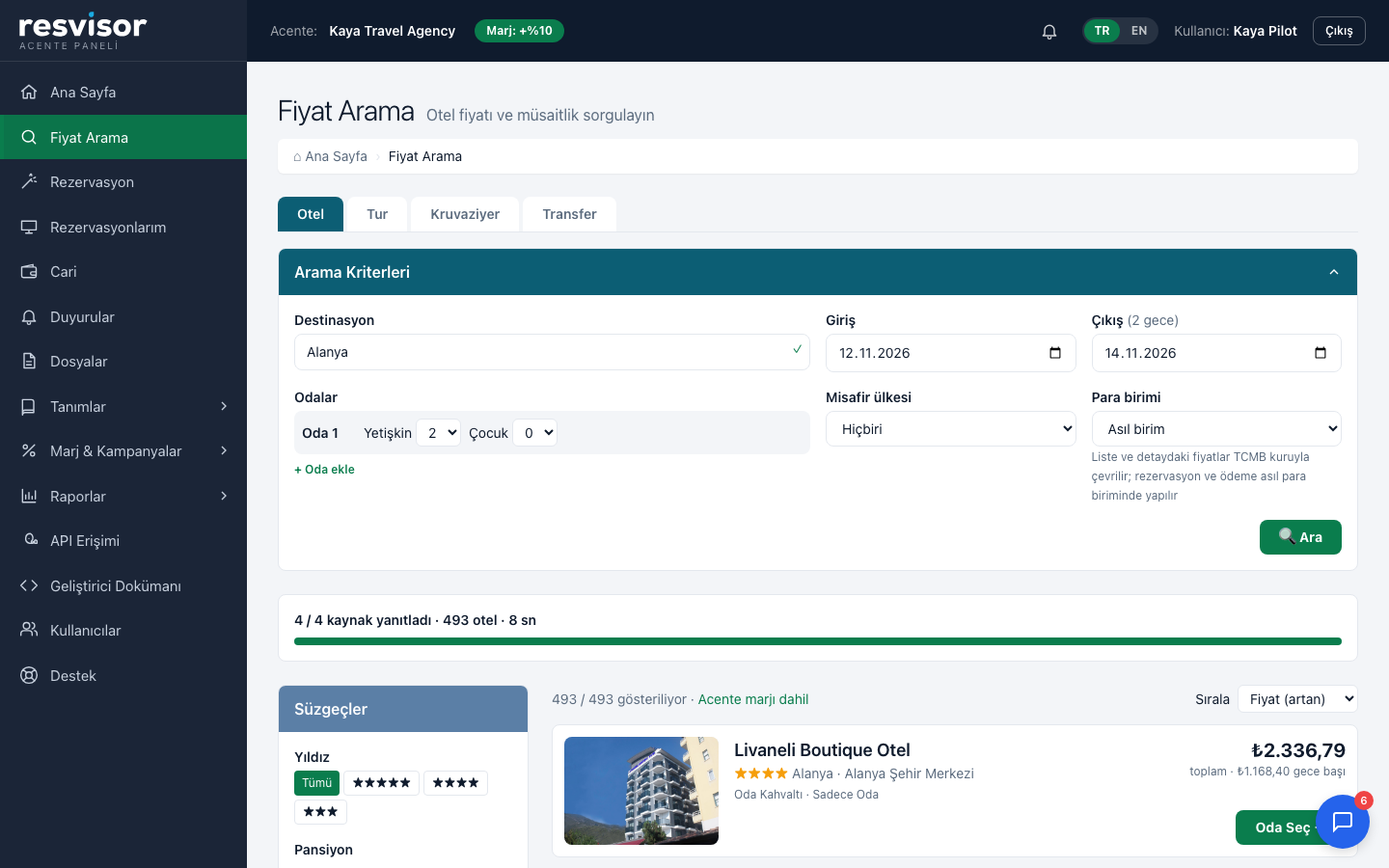
1. Fiyat arayın
Soldaki menüden Fiyat Arama'yı açın; Otel, Tur ya da Kruvaziyer sekmesini seçin.
Destinasyon, tarihler ve oda/kişi bilgisini girip Ara deyin. Sonuçlar kaynaklardan geldikçe listeye eklenir.
Gördüğünüz fiyatlar acente marjınız dahil satış fiyatıdır. Yıldız, pansiyon ve fiyat aralığıyla süzebilirsiniz.
Fiyat arama — arama kriterleri, süzgeçler ve marj dahil fiyatlarla sonuç listesi.
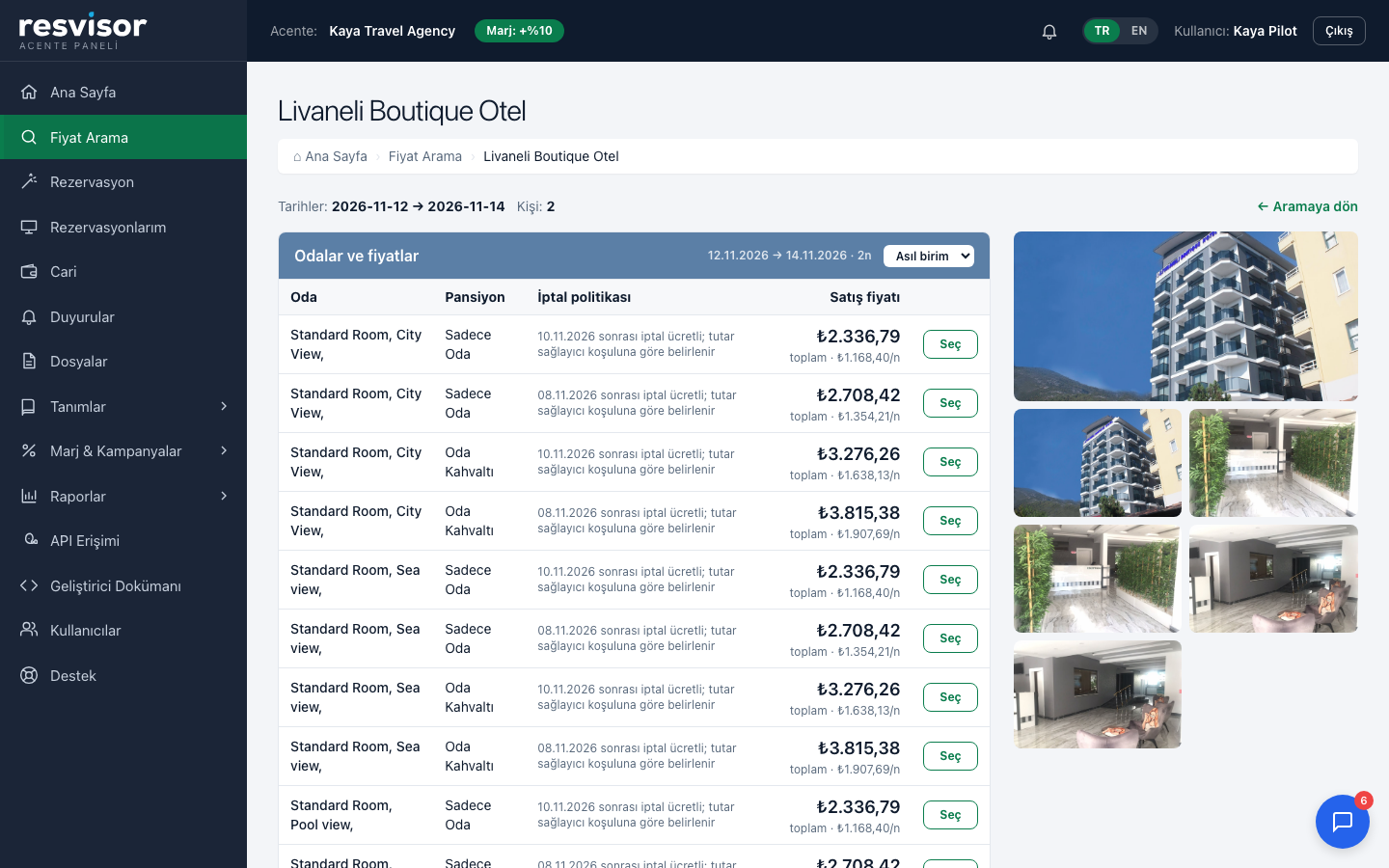
2. Rezervasyon yapın
Otel kartında Oda Seç'e tıklayın; açılan sayfada oda ve pansiyonu seçip Rezervasyon deyin.
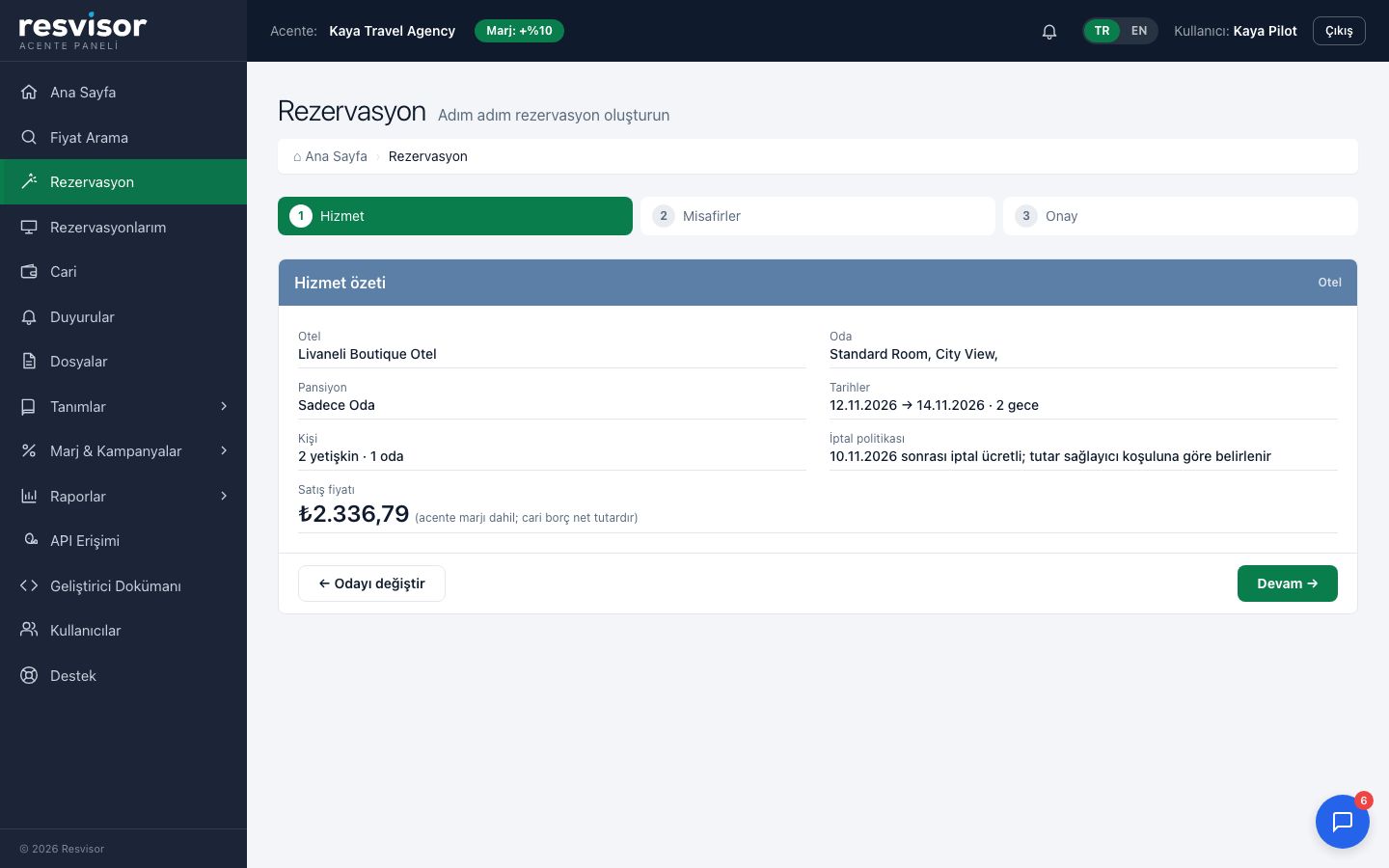
Sihirbaz üç adımdır: Hizmet (özet ve iptal koşulu) → Misafirler (rezervasyon sahibi ve yolcular) → Onay.
Onay adımında tutarın cari hesabınıza borç yazılacağını kabul edip Rezervasyonu tamamla deyin.
Rezervasyon kodu (ör. HL07TA4RDU) ve voucher hemen hazır olur.
Otel detayı — oda ve pansiyon seçimi.Rezervasyon sihirbazı — 1. adım: hizmet özeti, iptal koşulu ve marj dahil satış fiyatı.
3. Rezervasyonlarınızı izleyin
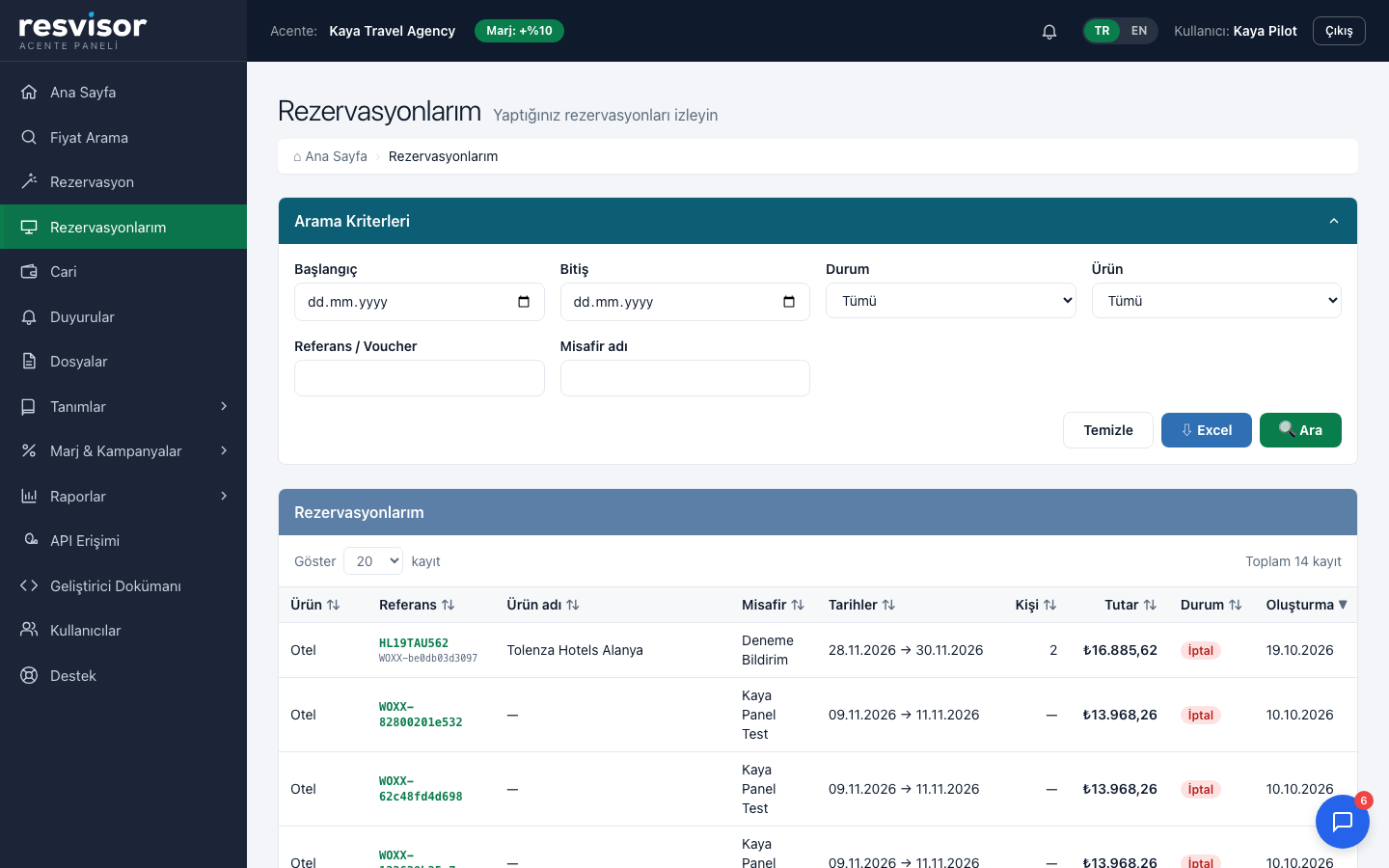
Rezervasyonlarım ekranında tüm rezervasyonlarınız kod, tarih ve durumla listelenir; tarih, durum, ürün, kod ve misafir adıyla arayabilir, Excel'e aktarabilirsiniz.
Her rezervasyonun kısa bir kodu vardır (otelde HL…, turda OT…); arama kutusuna kısa kodu ya da uzun referansı yazabilirsiniz.
Rezervasyonlarım — kısa kod, ürün, tarihler, tutar ve durum.
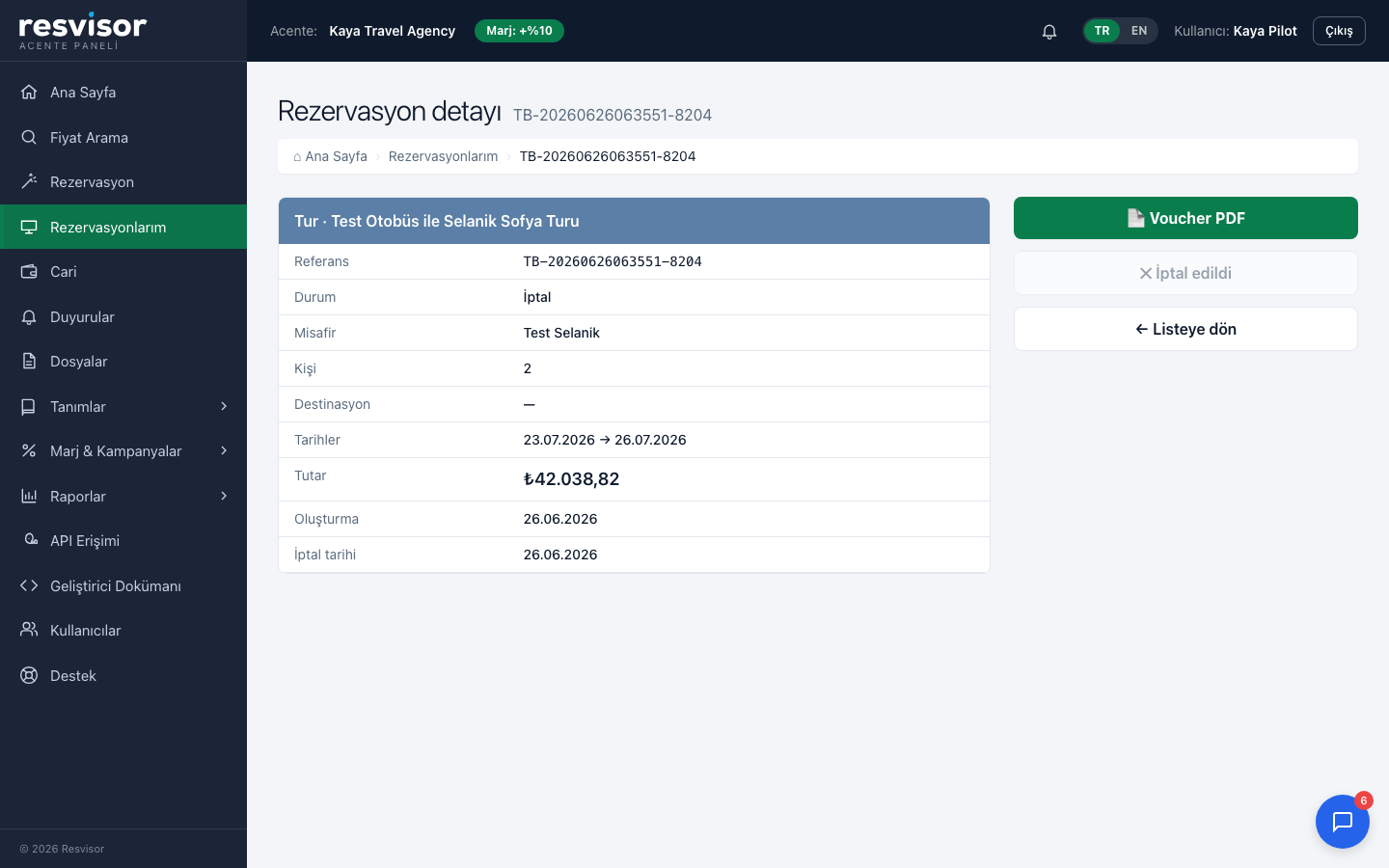
Bir rezervasyonun detayından Voucher PDF'ini indirir, iptal koşulunu görüp iptal edebilirsiniz. Voucher otel ve tur rezervasyonlarında
Resvisor adına düzenlenir: kısa kod, tarihler, misafirler, satış tutarı ve durum bandı (onaylı / iptal) yer alır; tedarikçi adı ve alış fiyatı yer almaz.
Rezervasyon detayı — durum, misafir, tarihler, tutar; sağda Voucher PDF ve iptal.
4. Cari hesabınız
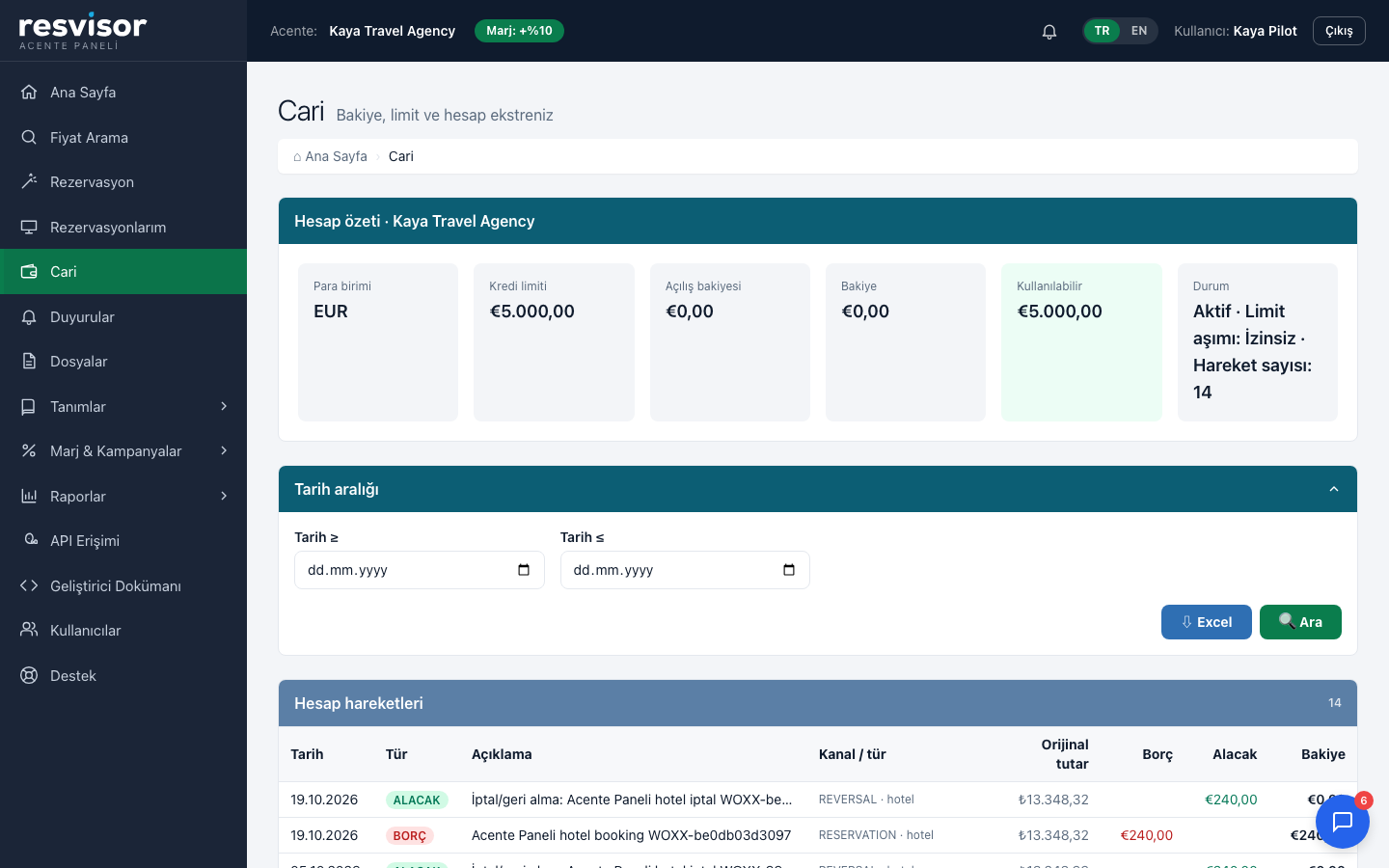
Cari ekranı kredi limitinizi, bakiyenizi ve kullanılabilir tutarı gösterir; her rezervasyon ve iptal bir hareket olarak listelenir.
Limit dolduğunda yeni rezervasyon yapılamaz; ödemeniz işlendikçe kullanılabilir tutar açılır.
Cari hesap — limit, bakiye, kullanılabilir tutar ve hareketler.
5. Kullanıcılar ve yetkiler
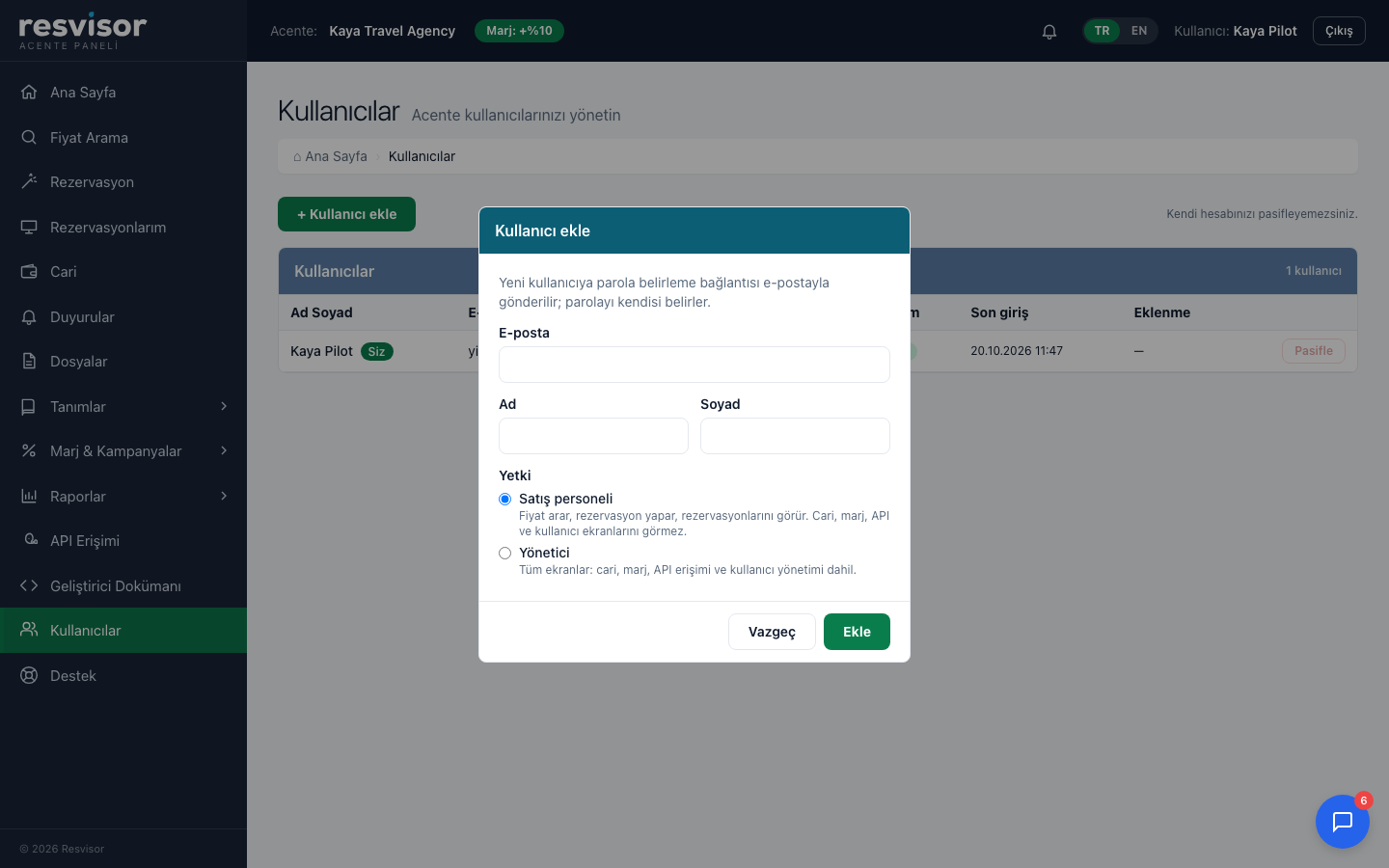
Firmanızdaki çalışanları Kullanıcılar → Kullanıcı ekle ile eklersiniz; eklenen kişiye şifre belirleme e-postası gider. İki yetki vardır:
Yetki
Ne yapabilir?
Yönetici
Tüm ekranlar: fiyat arama ve rezervasyon, cari hesap, marj ve kampanyalar, API erişimi, kullanıcı ekleme ve pasife alma.
Satış personeli
Fiyat arar, rezervasyon yapar ve iptal eder, rezervasyonları ve voucher'ı görür; kampanyaları, satış kapatma raporunu, duyuruları ve dosyaları görür.
Cari, marj, API erişimi ve kullanıcılar ekranlarını göremez.
Kullanıcı ekleme — yetki seçimi: Satış personeli ya da Yönetici.
İpucu Kendi hesabınızı pasife alamazsınız; ayrılan bir çalışanın hesabını Pasifle ile kapatın.
6. Destek
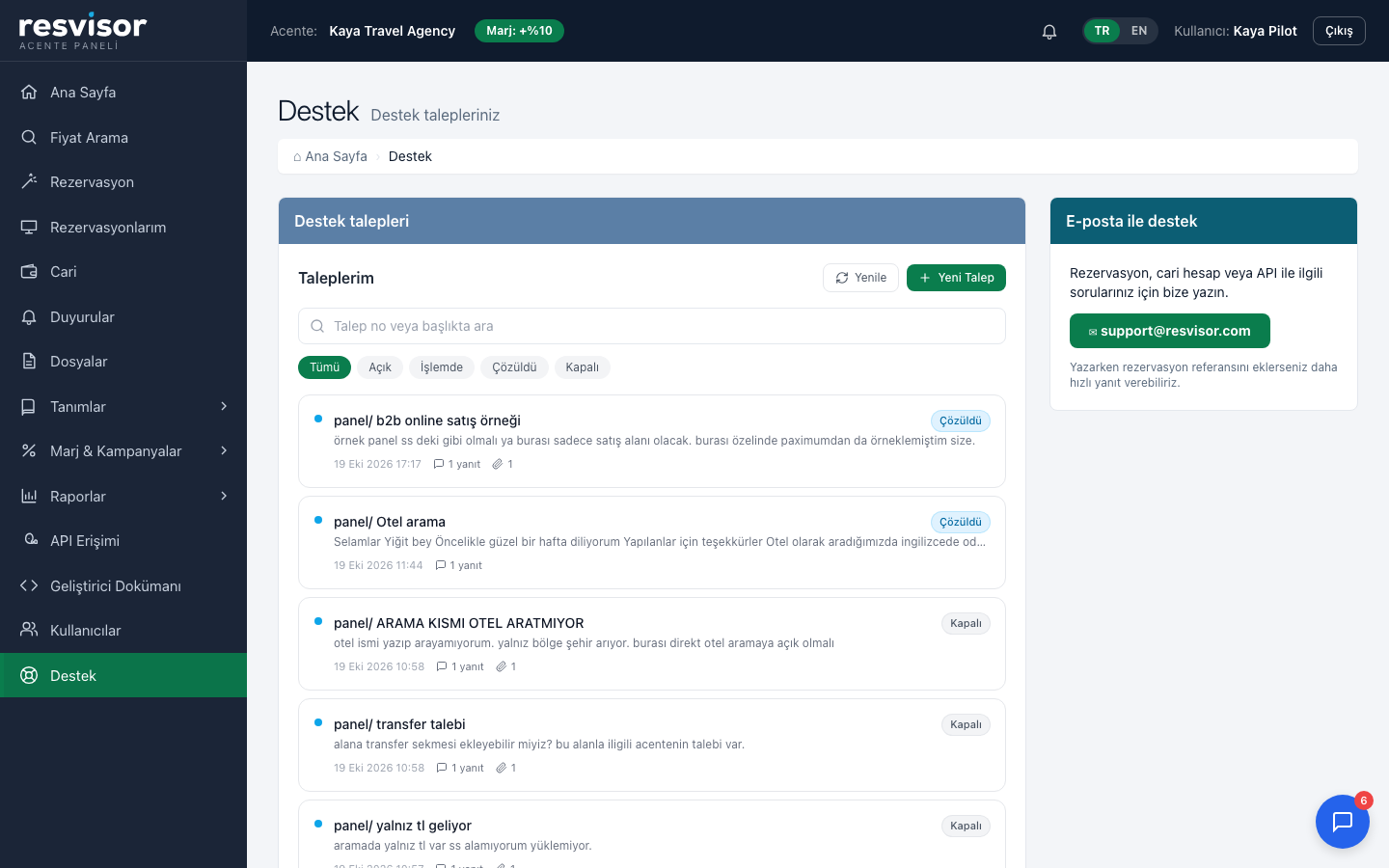
Sağ alttaki destek düğmesinden ya da Destek ekranından talep açar, yanıtları ve durumları (açık, işlemde, çözüldü) buradan izlersiniz.
Destek — taleplerim, arama ve durum süzgeçleri.
7. Bildirimler ve telefona kurulum
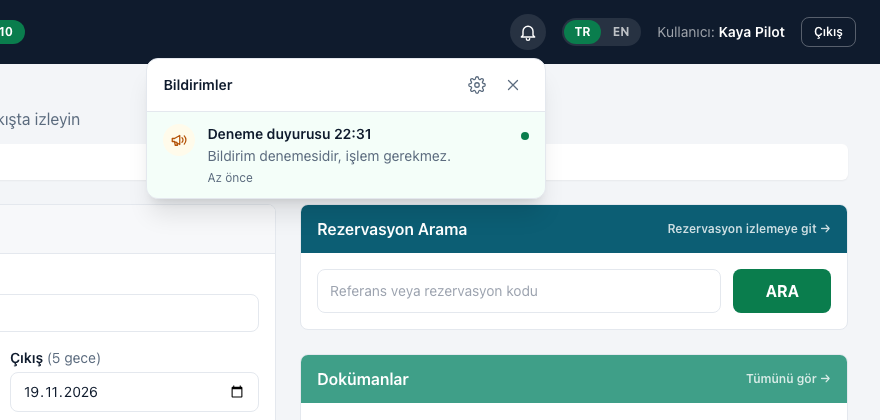
Üst çubuktaki 🔔 zilinde sizi ilgilendiren olaylar toplanır: iptal talebinizin sonucu, iade, opsiyon son tarihi yaklaşıyor / opsiyon düştü, destek talebinize cevap ve yeni duyuru. Satırına basınca ilgili rezervasyon, talep ya da duyuru açılır.
Kim neyi görür? Satış personeli yalnız kendi yaptığı rezervasyonların bildirimini alır; yönetici firmanın tüm rezervasyonlarınınkini. Duyurular herkese gelir.
Zil — yeni bildirimler üstte, okunmamışlar noktayla işaretli.
Zil penceresindeki ⚙ simgesi Bildirim ayarları'nı açar: hangi konunun (Rezervasyon · Destek · Duyuru) telefona gelmesini istediğinizi anahtarla seçersiniz. Kapattığınız konu zilde görünmeye devam eder.
Telefona kurulum (bir kez, yaklaşık 1 dakika):
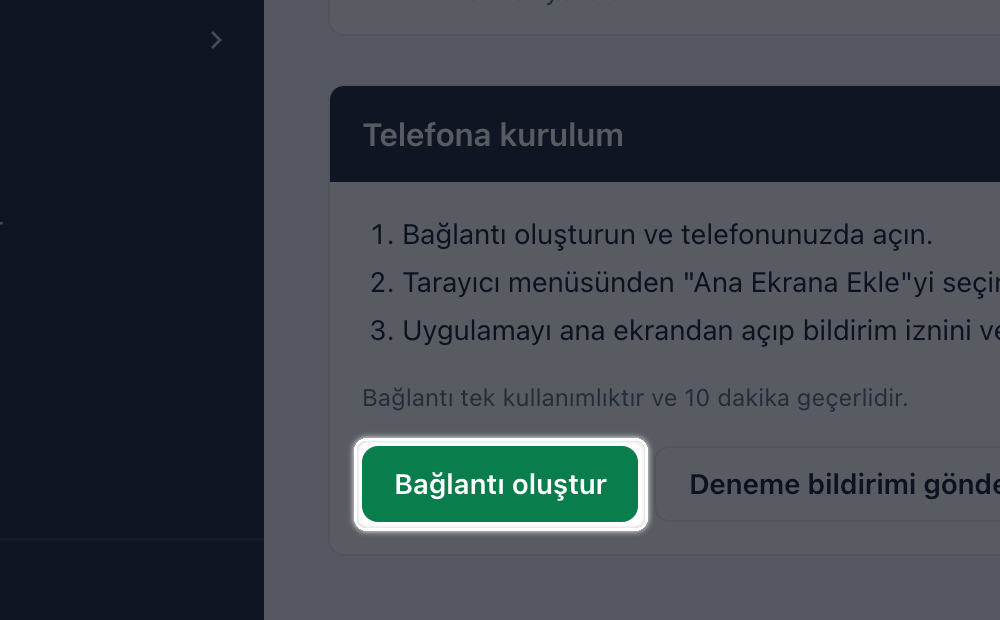
Bildirim ayarlarında Bağlantı oluştur'a basın, bağlantıyı kopyalayıp telefonunuza gönderin (bağlantı 10 dakika geçerlidir).
Telefonda Chrome (Android) ya da Safari (iPhone) ile açın; Resvisor Bildirimler sayfası giriş yapmış olarak gelir.
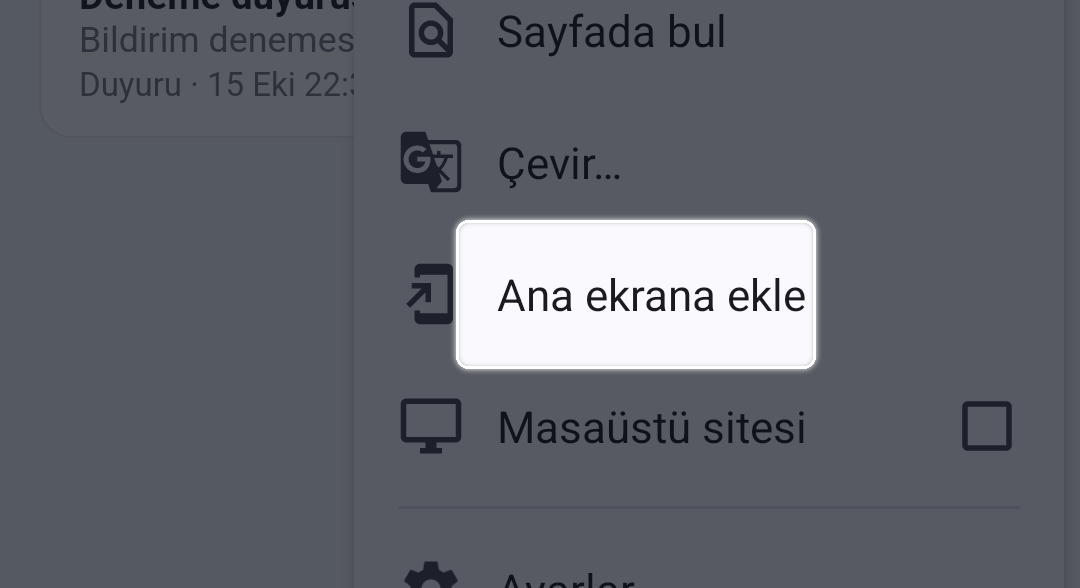
Android: ⋮ → Ana ekrana ekle → Yükle. iPhone: Paylaş → Ana Ekrana Ekle.
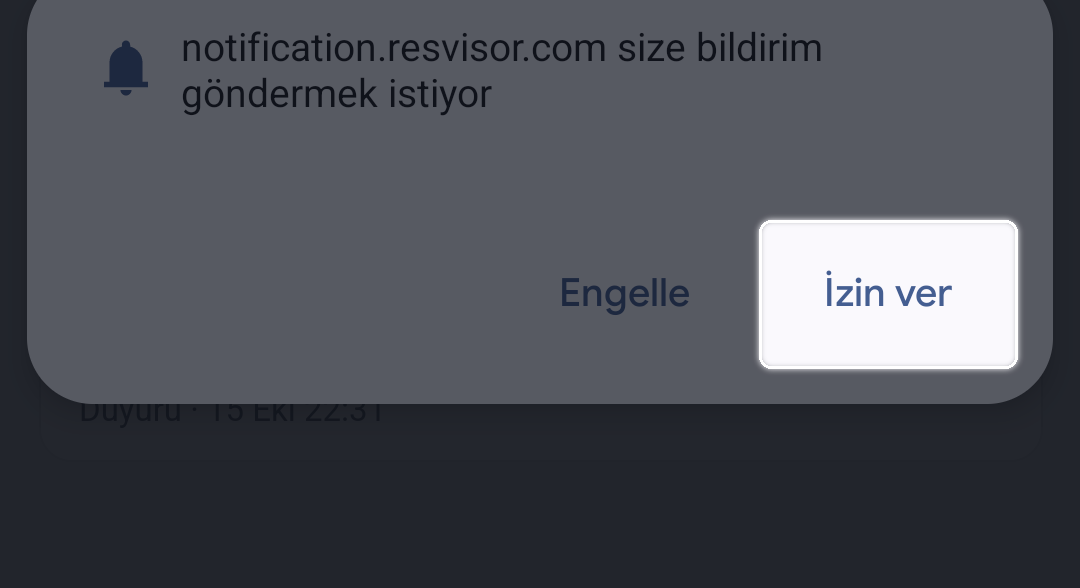
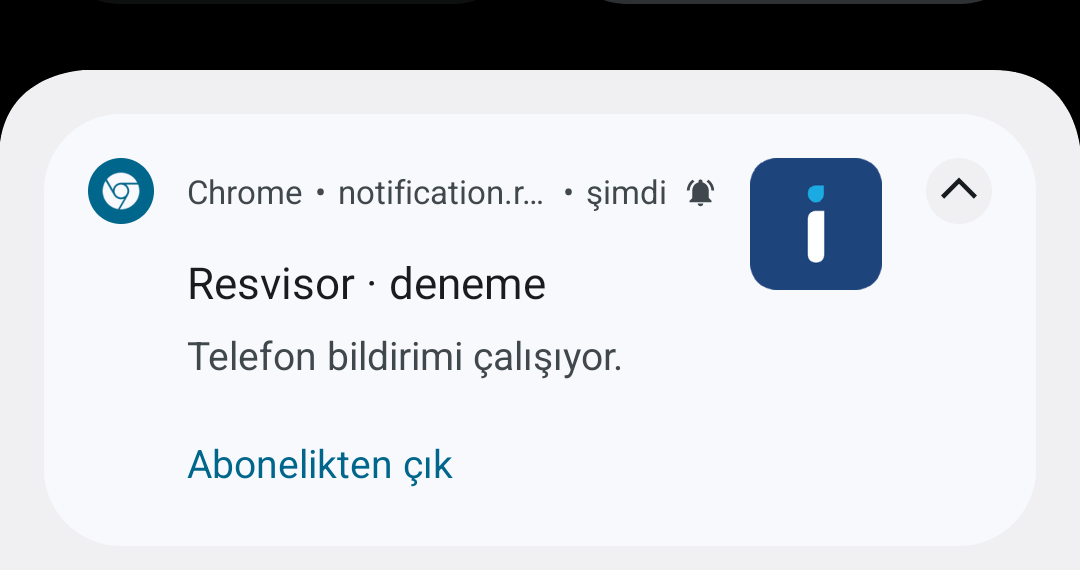
Ana ekrandaki Resvisor simgesinden açın, Bildirimlere izin ver → İzin ver. Telefonunuza bir deneme bildirimi gelir.
Bildirim ayarları → Telefona kurulum → Bağlantı oluştur.
Chrome menüsünde Ana ekrana ekleBildirim izniTelefona gelen bildirim
Aramadan fazlası — platformun sundukları
Resvisor Acente API yalnızca bir arama motoru değil; uçtan uca
satış altyapısıdır. Anahtarınızı aldıktan sonra elinizde olanlar:
🧩 Geliştirici dostu paket: Swagger (etkileşimli API dokümanı), Postman koleksiyonu,
örnek istek/yanıtlar ve dokümantasyon. Teknik ekibiniz saatler içinde entegre olur.
(Portaldaki /developers sayfası ilk duraktır.)
🔔 Webhook ile anlık bildirim: İptal/iade, opsiyon son tarihi yaklaşıyor / opsiyon düştü ve yeni duyuru gibi olaylar gerçekleştiğinde sisteminize
otomatik, imzalı bildirim gönderilir — sürekli sorgulamanıza gerek kalmaz.
🔄 Rezervasyon sonrası yönetim: Durum sorgulama, iptal ve iade talebi — hepsi
API üzerinden. Satış bittiğinde yalnız kalmazsınız.
🖼️ Zengin içerik: Otel fotoğrafları, açıklamalar, olanaklar ve destinasyon verisi —
kendi sitenizi eksiksiz kurmanız için hazır içerik.
🛠️ İki entegrasyon yolu: Kod ile API entegrasyonu ya da hiç kod yazmadan
hazır B2B panelimizden satış. İşinize uyan yolu seçersiniz.
Neden Resvisor?
Global sağlayıcıların ötesinde size yakın: Türkiye odaklı geniş envanter,
Türkçe + yerel ekip desteği, cruise ve kendi kontrat ürünleri, kartsız cari satış.
Güvenlik kuralları
Secret’ı asla paylaşmayın. E-posta, mesaj, ekran görüntüsü — hiçbir yerde açık göndermeyin.
Secret’ı tarayıcı/mobil uygulamaya gömmeyin. İstekleri kendi sunucunuzdan atın.
Sandbox ile geliştirin, live ile satın. Test bittiğinde canlıya geçin.
Şüphede iptal edin. Sızıntı ihtimalinde anahtarı iptal edip yenisini üretmek saniyeler sürer.
IP kısıtı (opsiyonel): Canlı anahtarınızı yalnızca kendi sunucu IP’nizden çalışacak
şekilde kısıtlayabilirsiniz — ekstra güvenlik için Woxx’tan talep edin.
Sık sorulan sorular
Sandbox’ta rezervasyon yaptım, gerçek oldu mu?
Hayır. Sandbox tamamen testtir; yanıt SBX-… ile gelir, hiçbir gerçek kayıt/borç oluşmaz.
Secret’ı kaybettim, ne yapmalıyım?
Secret bir daha gösterilemez. O anahtarı iptal edip yeni bir anahtar oluşturun; yeni Secret’ı hemen kaydedin.
Token ne kadar geçerli?
1 saat. Süresi dolunca aynı API Key + Secret ile yeni token alırsınız — anahtarınız değişmez.
Canlı anahtarı ne zaman alırım?
“Canlı anahtar talep et” dedikten sonra Woxx onayıyla. Cari limit ve gerekli anlaşma tamamlanınca aktifleşir.
Fiyatları neden arama listesinde markup’sız görüyorum?
Acente marjınız otel detayında ve rezervasyonda uygulanır; liste fiyatı taban fiyattır. Bu normaldir.
Hangi ürünleri satabilirim?
Anahtarınızın yetkisine göre otel, tur ve cruise. Yetki kapsamınızı token yanıtındaki scopes alanında görürsünüz.
Takıldınız mı?
Portaldaki İletişim bağlantısından ya da size atanan Woxx yetkilinizden destek alabilirsiniz.
Teknik entegrasyon için /developers sayfası + Swagger en hızlı başlangıçtır.